
vscode-fast-cpp:让 VS Code 更快开始 C/C++ 编译与调试
已归档一个面向 Windows 的 VS Code C/C++ 扩展,自动准备 MinGW 工具链,并提供一键编译与 GDB 断点调试能力。
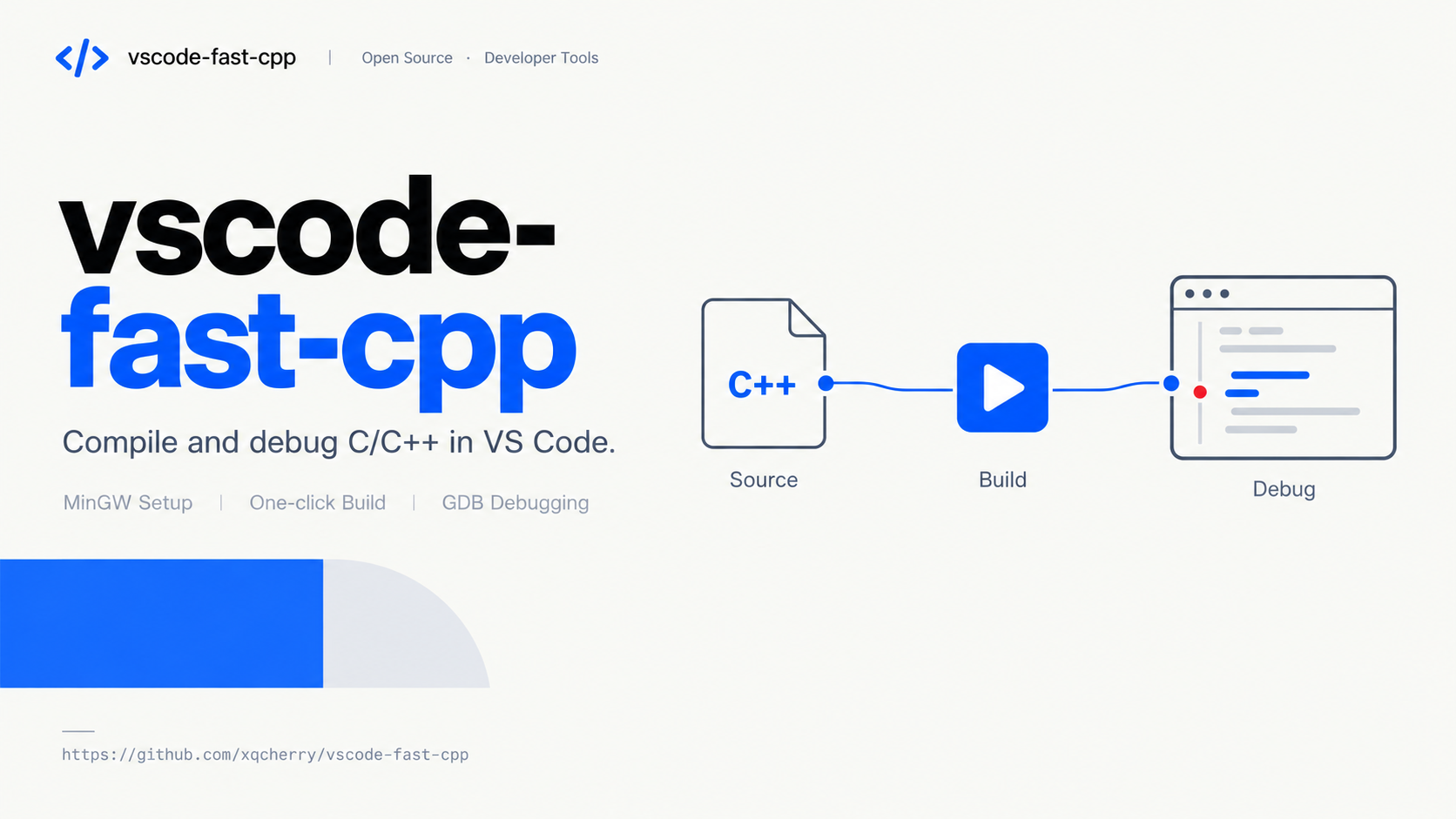
项目概览
这是我接触开发后完成的第一个项目,目标是做一个面向 Windows 的 VS Code C/C++ 扩展,让刚开始写 C/C++ 的用户可以少做一些环境配置,直接完成编译、运行和调试。
项目目前已停止维护,仓库代码仍然保留在 GitHub 中。
解决的问题
在 VS Code 中开始 C/C++ 开发,通常需要先安装和配置 MinGW、g++、gdb,再分别准备编译任务和调试配置。这个项目把这些常用步骤集中到扩展中:首次激活时检查工具链,随后通过命令完成编译或调试。
主要功能
自动准备 MinGW 工具链
扩展激活后会检查本地是否存在可用的 g++ 和 gdb。如果没有找到,就自动下载并解压 WinLibs,并将工具路径写入 VS Code 的全局设置:
maomao.gpp:g++的绝对路径maomao.gdb:gdb的绝对路径
同时,扩展会将 MinGW 的 bin 目录注入当前扩展进程的 PATH。下载过程支持按顺序尝试代理前缀,以适应网络环境不稳定的情况。
一键编译并运行
命令 maomao.compile 支持编译当前打开的 .c 或 .cpp 文件,编译参数固定为:
-g -O0 -Wall -Wl,--disable-dynamicbase编译结果会放在源文件同级的 output/ 目录中,例如 main.cpp 会生成 output/main.exe。编译成功后,程序会在名为 MinGW Run 的终端中启动。
一键启动调试
命令 maomao.debug 会先编译当前文件,然后启动内置的 maomao_cppdbg 调试器。调试器基于 GDB/MI 协议,支持:
- 断点、继续、暂停和单步执行
- 堆栈查看
- 变量查看
- 中文路径或其他非 ASCII 路径的调试兜底处理
- 通过
set substitute-path修复源码路径映射
快捷键与其他入口
扩展同时提供命令面板、编辑器右键菜单和快捷键入口:
| 功能 | 命令 | 默认快捷键 |
|---|---|---|
| 编译当前文件 | maomao.compile | Ctrl+Shift+B |
| 启动调试 | maomao.debug | Ctrl+F6 |
| 测试命令注册 | maomao.hello | Ctrl+F5 |
使用方式
- 安装扩展,并打开一个包含
.c或.cpp文件的工作区。 - 首次激活时等待 MinGW 自动下载和解压完成。
- 使用命令面板、编辑器右键菜单或快捷键执行编译、运行和调试。
日常使用中,直接执行 maomao.debug 就可以自动编译并启动调试,一般不需要手写 launch.json。如果需要手动配置,扩展提供的调试器类型是 maomao_cppdbg:
{ "version": "0.2.0", "configurations": [ { "name": "C++ Debugger", "type": "maomao_cppdbg", "request": "launch", "program": "${workspaceFolder}/a.exe", "cwd": "${workspaceFolder}", "stopAtEntry": true } ]}实现结构
项目使用 TypeScript 编写,主要模块职责如下:
src/extension.ts:扩展入口,注册命令和内联调试适配器src/mingw.ts:MinGW 的下载、解压、自动发现和路径同步src/debug/DebugAdapterC++.ts:调试会话主类src/debug/gdbController.ts:GDB 进程管理和 MI 命令收发src/debug/miParser.ts:解析 GDB/MI 输出src/debug/sourceResolver.ts:处理源码路径映射src/debug/handlers/:按请求类型拆分启动、控制、断点、堆栈和变量处理逻辑
项目状态
项目目前已停止维护,主要实现面向 Windows + MinGW 场景,定位是帮助 C/C++ 初学者更快完成 VS Code 环境准备。它也是我在刚接触开发阶段,对 VS Code 扩展、进程调用、工具链管理和调试协议的一次完整尝试。